



重要なご案内
2026年10月17日(土)より、「パスキー認証」を順次必須化いたします。
期限までに設定が完了していない場合、お取引や出金などの一部機能が制限されます。
相場変動時など、ご希望のタイミングでお取引ができなくなる場合がありますので、十分にご注意ください。
ご利用のすべての端末でパスキーでのログインができるよう、お早めの設定をお願いします。
※パスキー認証をご利用いただくには、対応する端末(スマートフォン・PCなど)が必要となります。
お手続きをスムーズに進めていただくため、お客さまご自身のご利用環境がパスキー認証に対応しているか、ご確認をお願いいたします。
併せて、パスキーに関するよくあるご質問もご参照ください。
よくあるご質問はこちら
当社で提供している以下、全取引ツールが対象となります。
パスキー認証情報は、各サービスのベースとなる「FX口座」のログインID(共通)に対して登録されるため、【ツール毎】の設定等は不要です。
※お客さまが当社取引ツールを複数の端末でご利用されている場合、【端末毎】に設定をお願いいたします。
【初回設定】および認証端末の【追加】・【削除】等は、取引画面にログインした後の「登録情報照会・変更」からお願いいたします。
- 外貨exアプリ
- Cymoアプリ
- 外貨exブラウザ版(PC、スマホ)
- 外貨exfor Windows
- 外貨ex CFDアプリ
- 外貨ex CFDブラウザ版(PC、スマホ)
- オプトレ!ブラウザ版(PC、スマホ)
1
パスキー認証とは
1

パスキー認証は、従来のパスワードに代わるより安全で簡単な認証方法です。
お使いのスマートフォンやPCの指紋認証・顔認証やPINコードなど、いつもの「端末ロック解除」の操作だけでスムーズにログインできます。
※生体認証は、お使いの端末上で行われるため、お客さまの生体情報が当社に送信・保存されることはありません。安心してご利用いただけます。
2
動作環境
2
パスキー認証をご利用いただくには、以下の対応端末(スマートフォン・PCなど)が必要となります。
導入直後は、設定に関するお問い合わせでコールセンターの混雑が予想されます。お手続きをスムーズに進めていただくため、あらかじめお客様ご自身のご利用環境がパスキー認証に対応しているか、ご確認とご準備をお願いいたします。
| 端末 | OSバージョン | ブラウザ | パスキー保管場所 |
|---|---|---|---|
| iPhone | iOS 16.0 以上 | Safari※1 | iCloudキーチェーン※2 |
| iPad | iPadOS 16.0 以上 | Safari | iCloudキーチェーン※2 |
| Android | Android 12.0 以上 | Chrome | Googleパスワードマネージャー※2 |
| Windows | Windows 11 22H2 以上 | Edge※3 / Chrome | Googleパスワードマネージャー Windows Hello |
| Mac | macOS 13 以上 | Safari / Chrome | iCloudキーチェーン Googleパスワードマネージャー |
※1 Chromeアプリをご利用の場合、iOSのバージョンによってはパスキーが正常に動作しないことがあります。
※2 上記以外のパスワードマネージャーへの登録も可能ですが、動作保証の対象外となります。
※3 Microsoft Edgeでは、「Microsoftパスワードマネージャー」に保存したパスキーが利用できない場合があります。保存先に「Windows Hello」をご選択ください。
3
パスキー認証の設定方法
3
スマートフォン/iPad
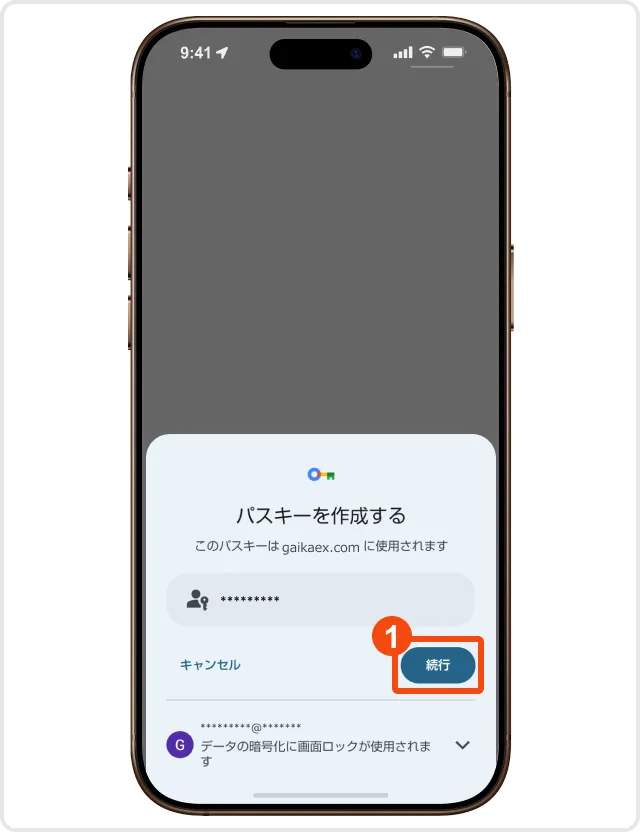
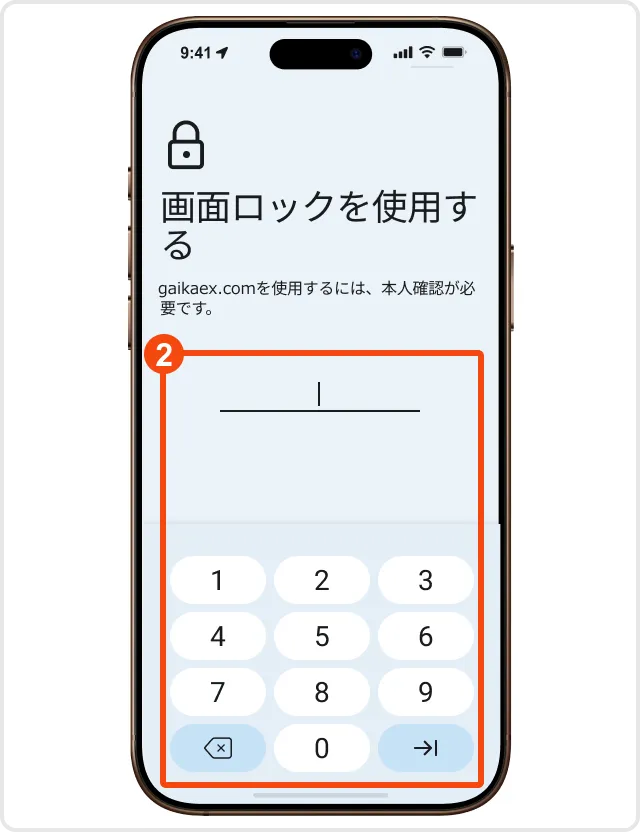
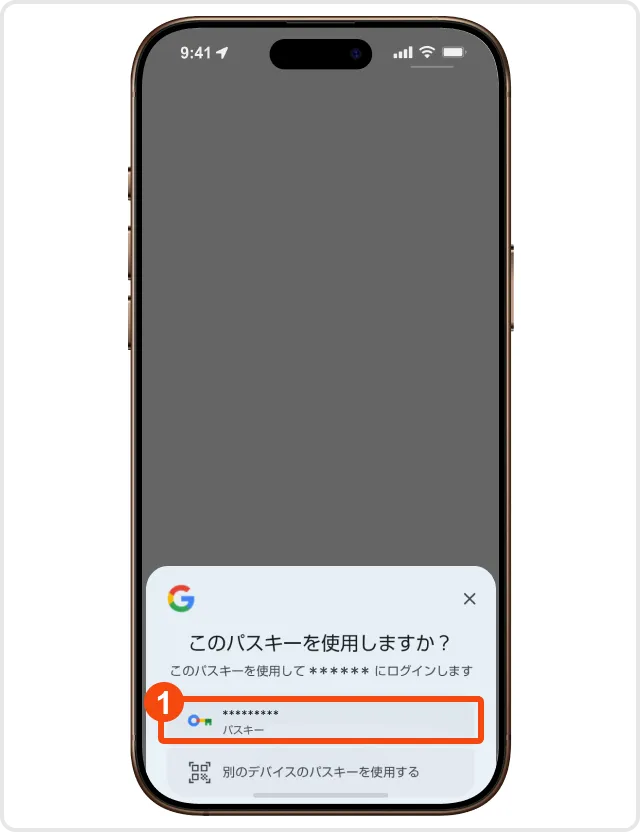
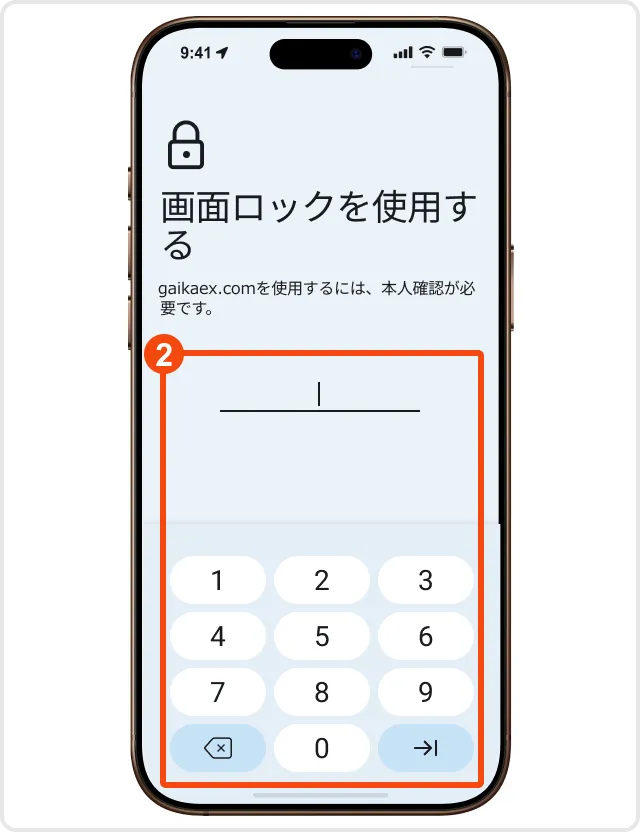
ご利用の取引ツールでログイン後、「お客さま情報設定」>「登録情報照会(変更)」>「パスキー設定」からご設定ください。
※初回設定時は従来通り、登録メールアドレス宛に送信されるワンタイムパスワードの入力が必要です。
設定画面までの操作手順についてはこちら
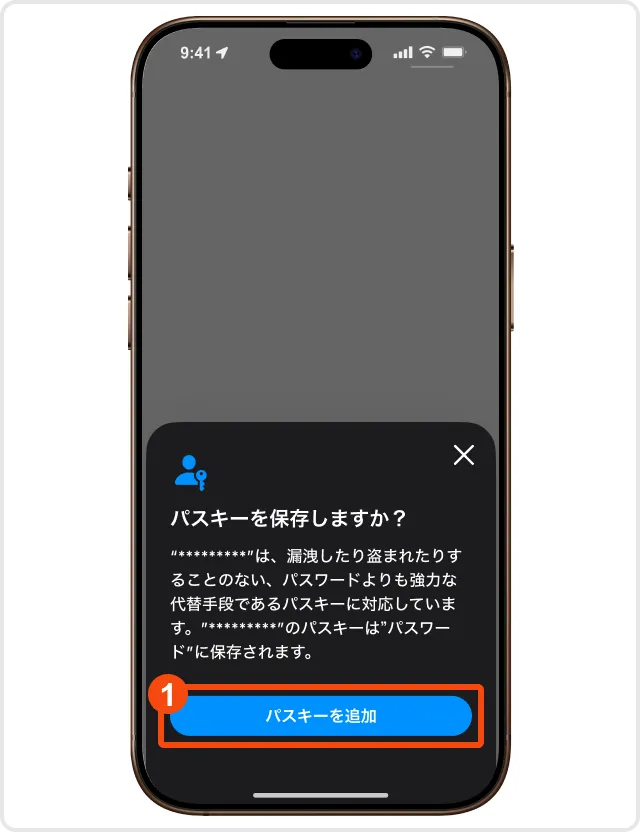
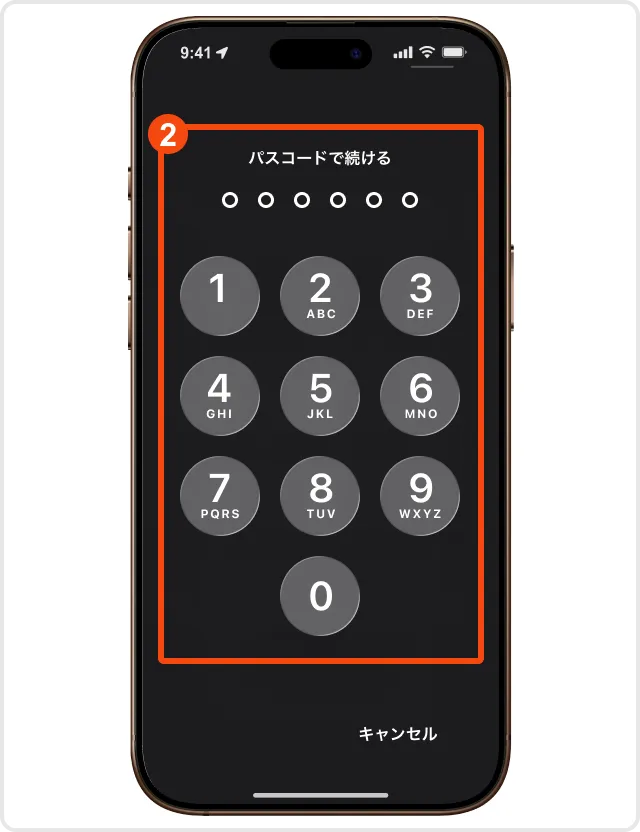
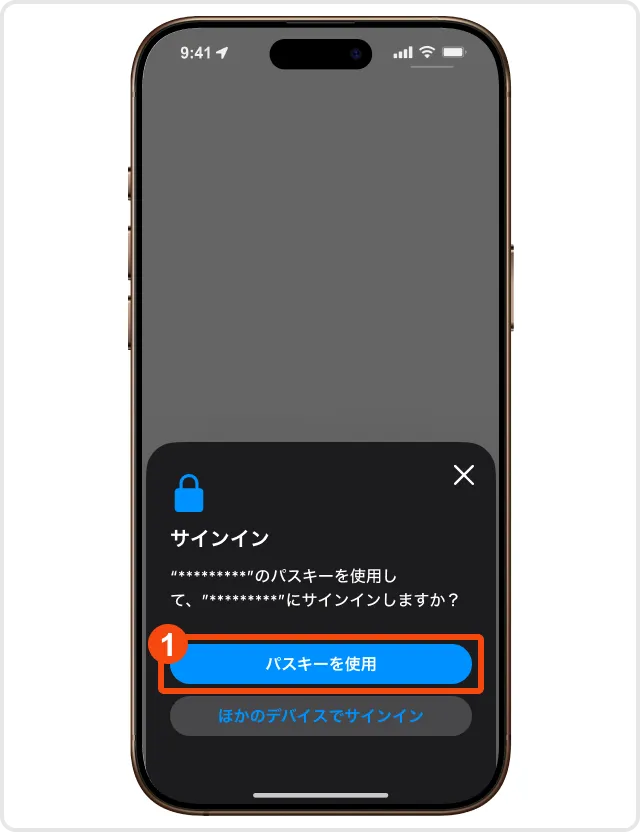
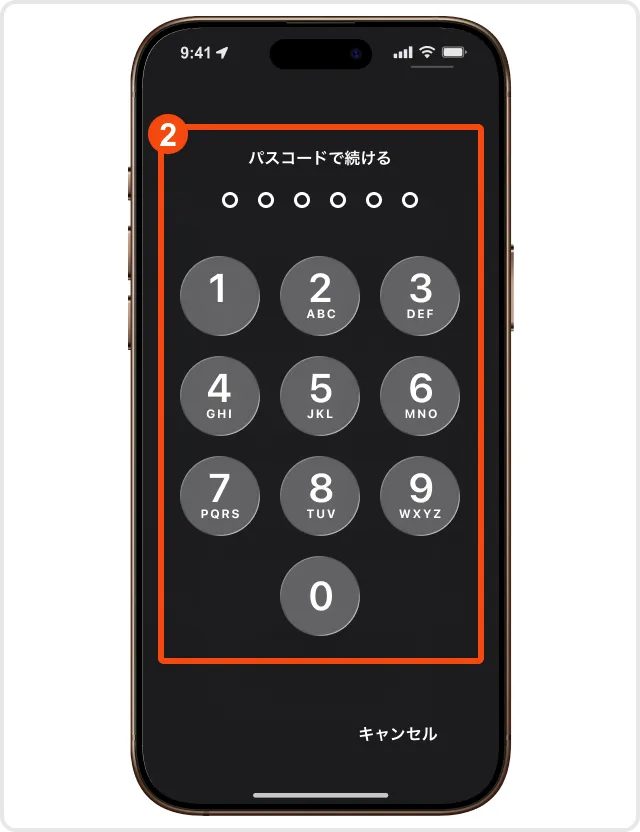
お客様のご利用いただく機種や設定によって認証画面が異なります。詳しくは以下をご参照ください。
PC (Windows/macOS)
ご利用の取引ツールでログイン後、「お客さま情報設定」>「登録情報照会(変更)」>「パスキー設定」からご設定ください。
設定画面までの操作手順についてはこちら
お客様のご利用いただく機種や設定によって認証画面が異なります。詳しくは以下をご参照ください。
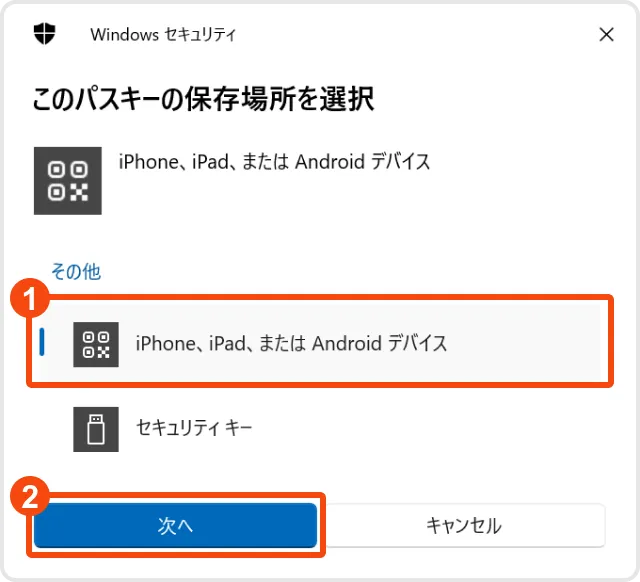
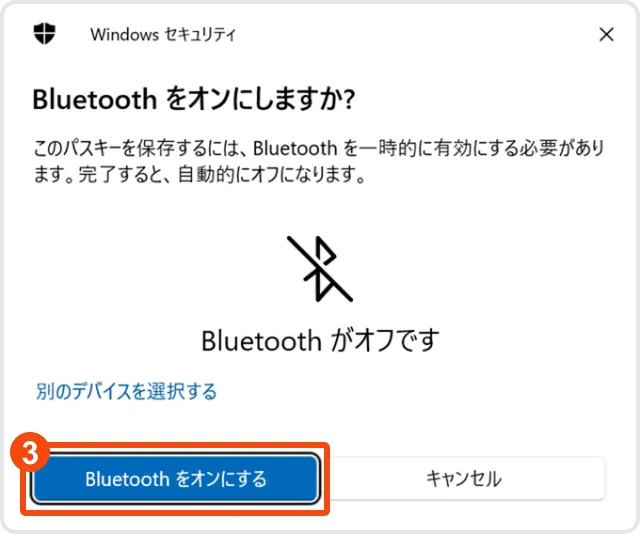
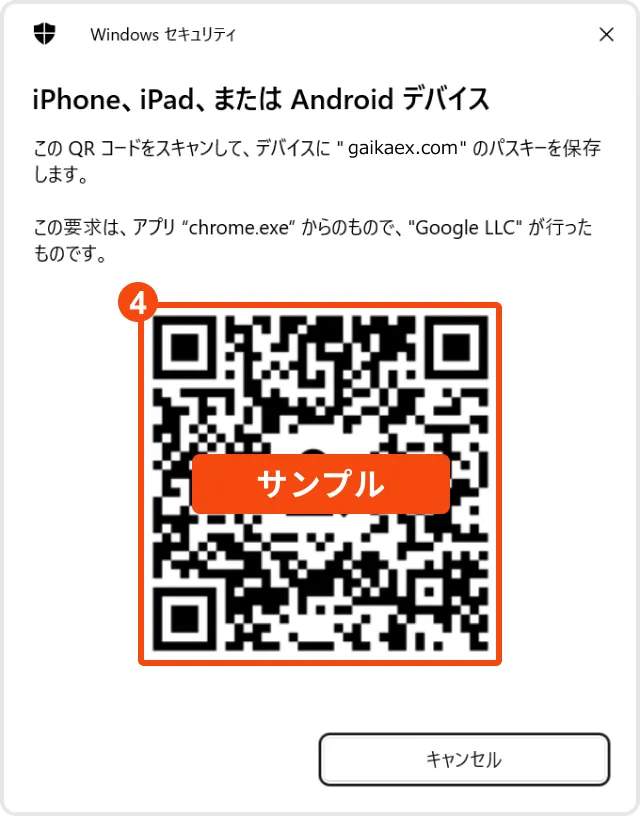
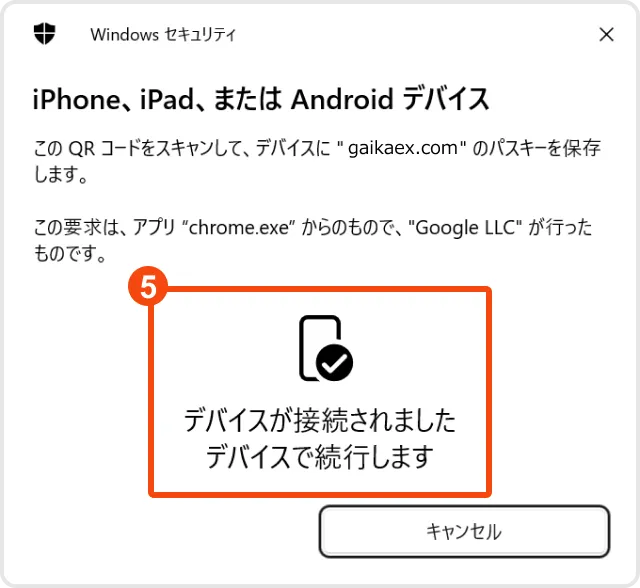
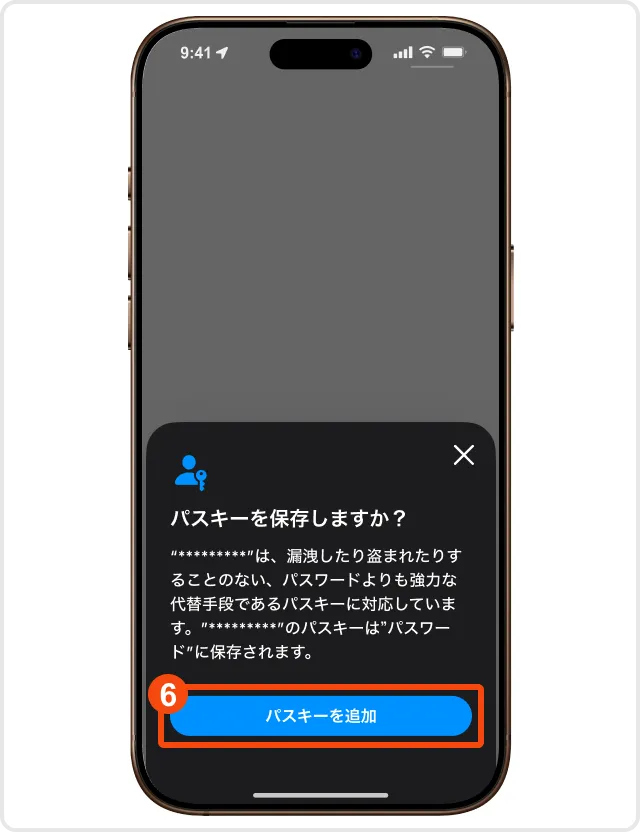
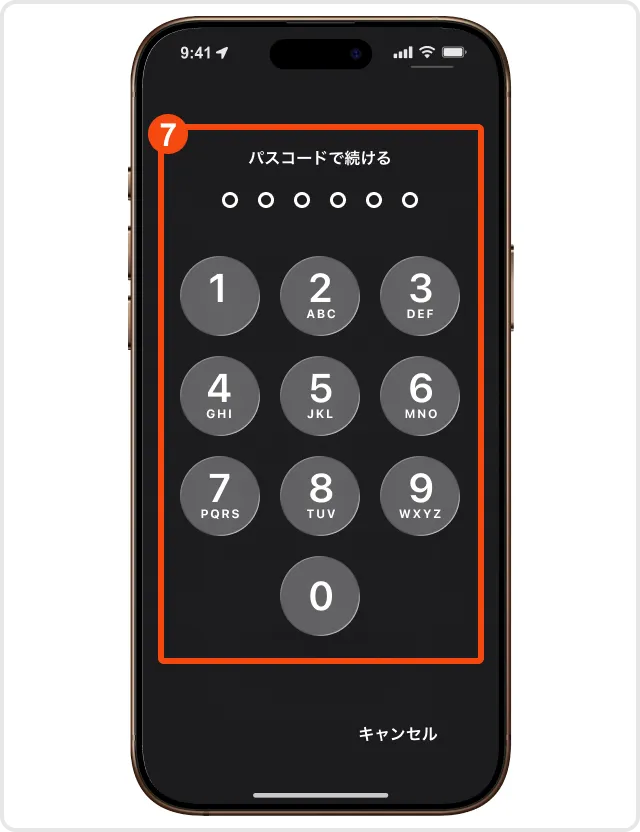
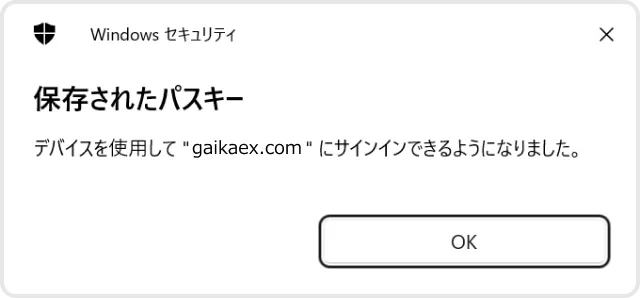
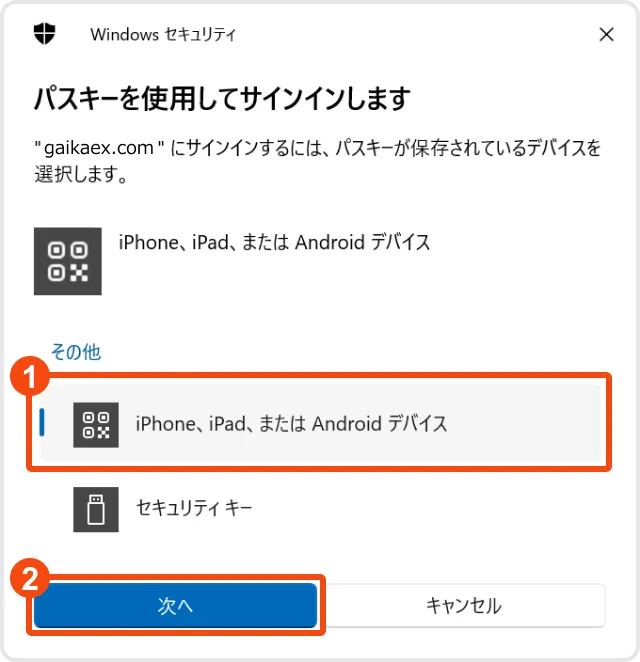
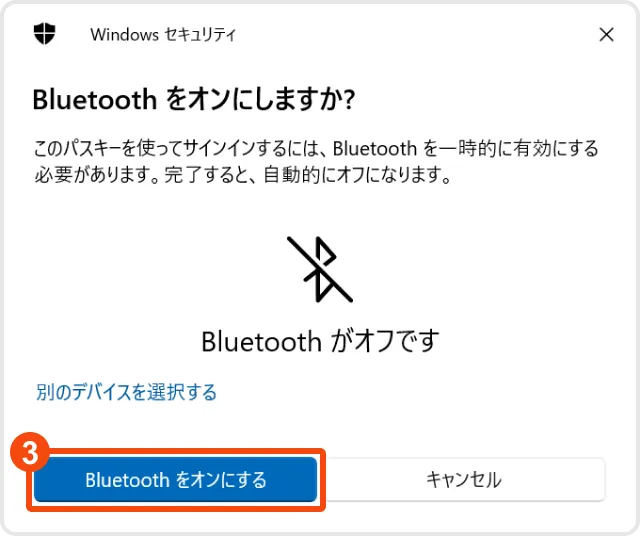
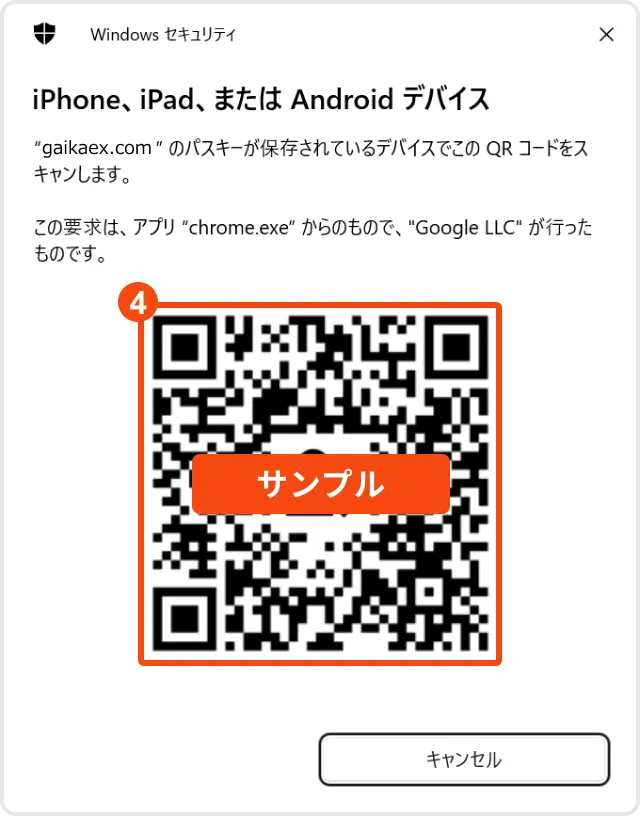
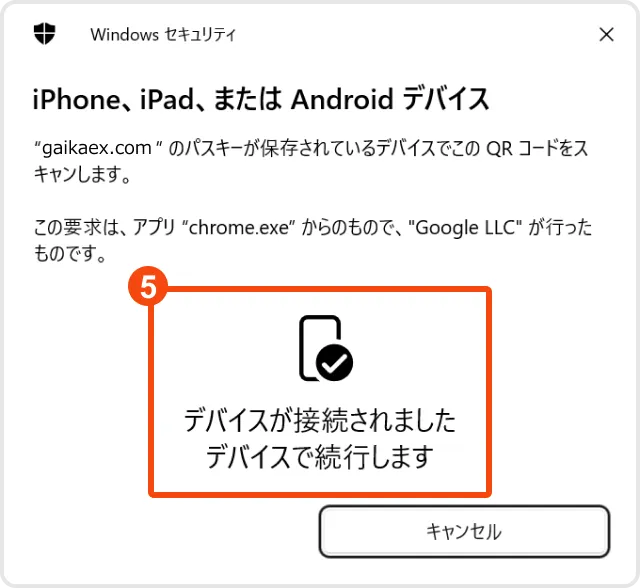
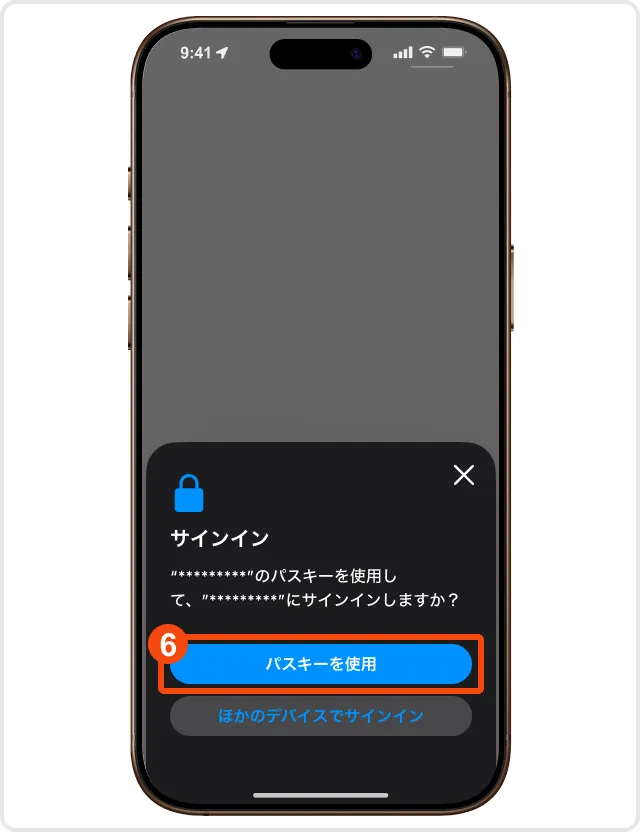
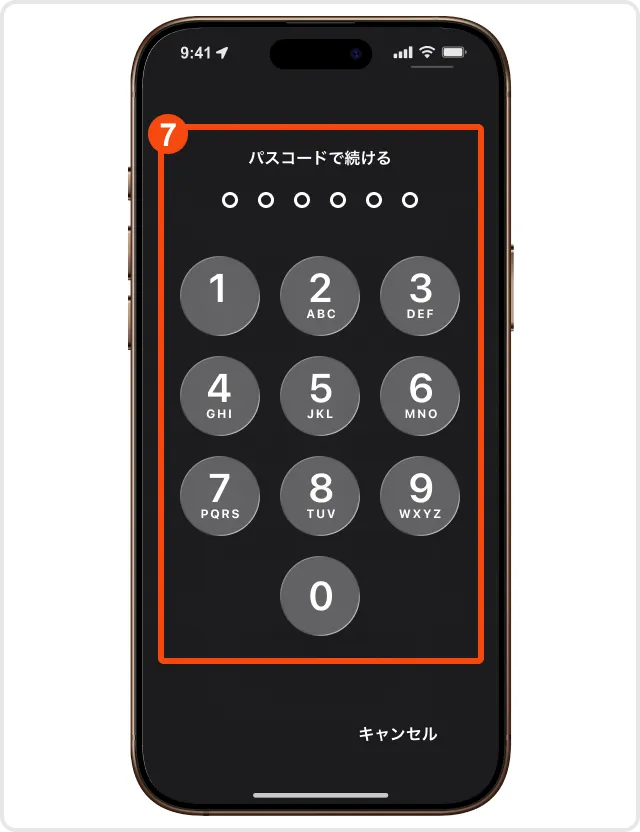
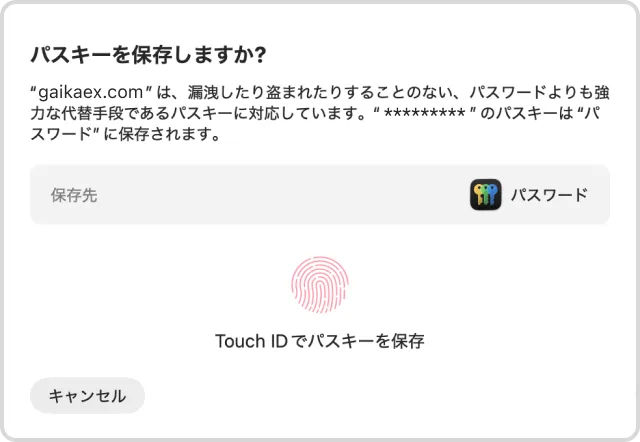
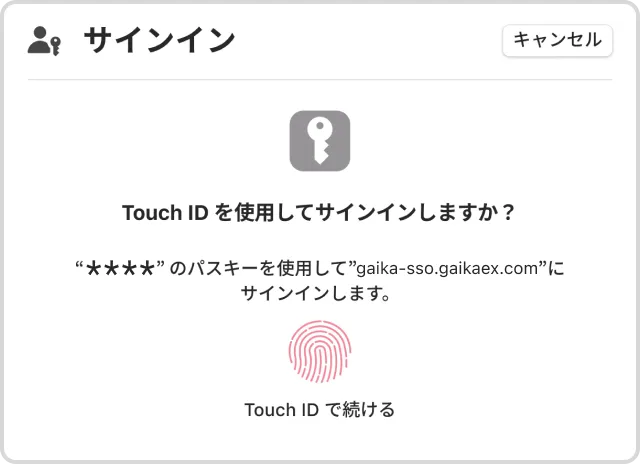
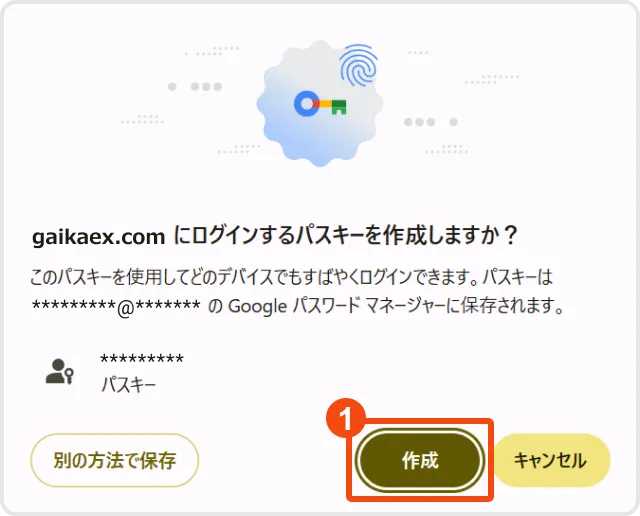
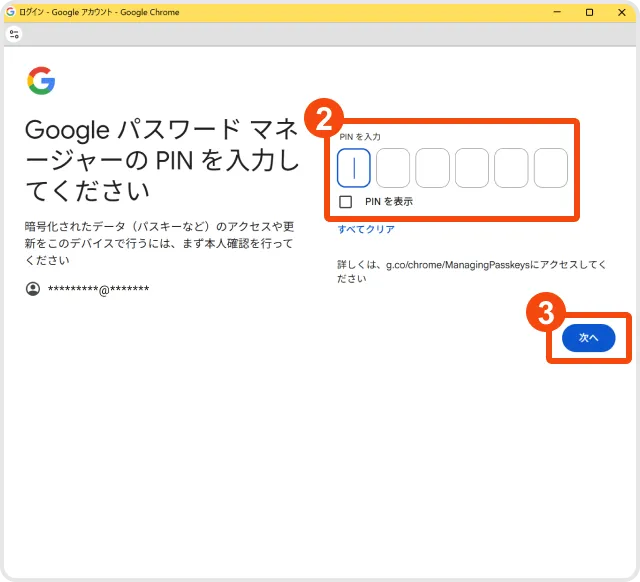
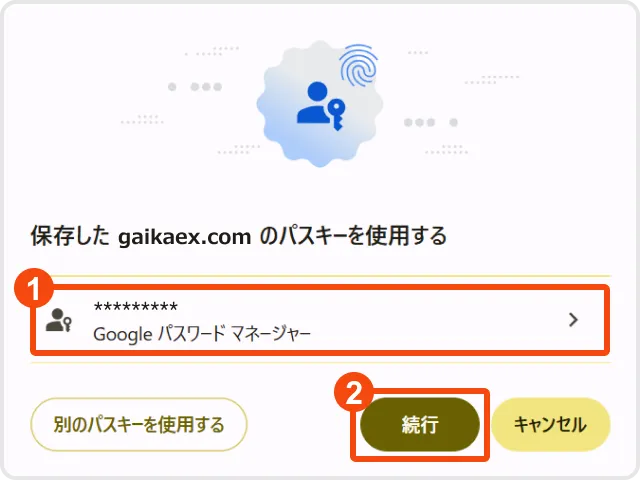
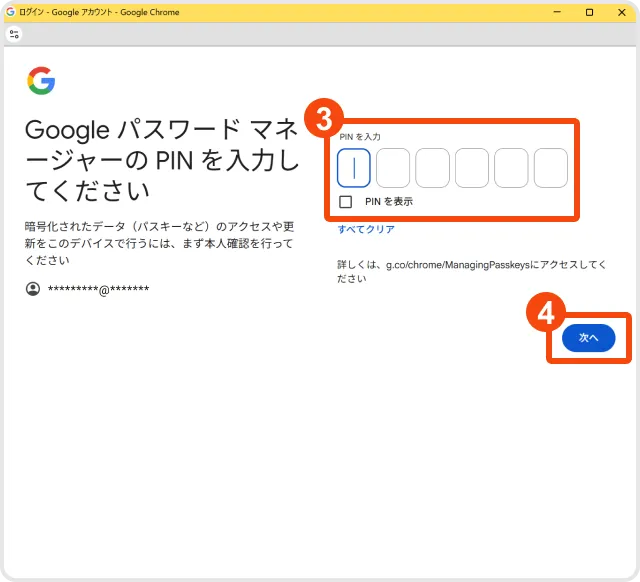
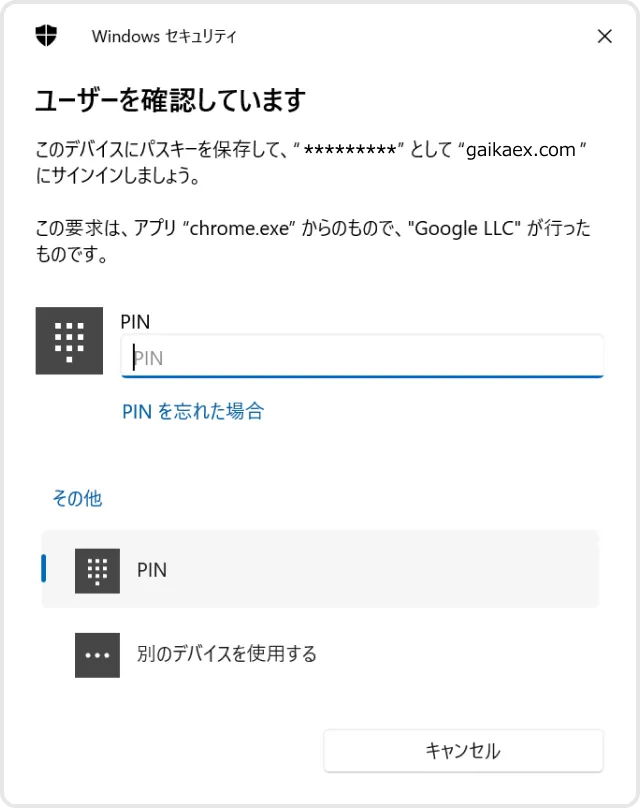
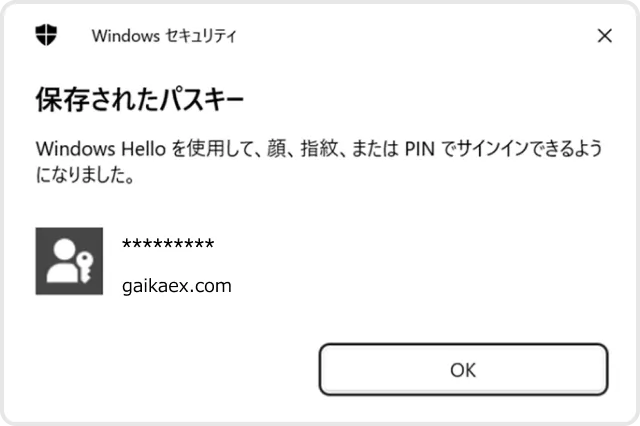
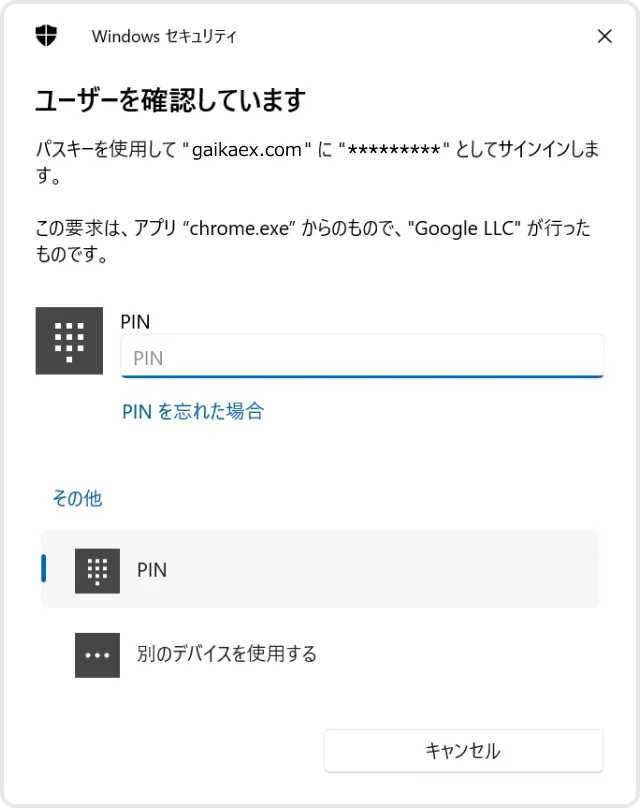
※QRコードは株式会社デンソーウェーブの登録商標です。
4
パスキー認証の
3つのメリット
4
3つのメリット
メリット1
フィッシング耐性が高い
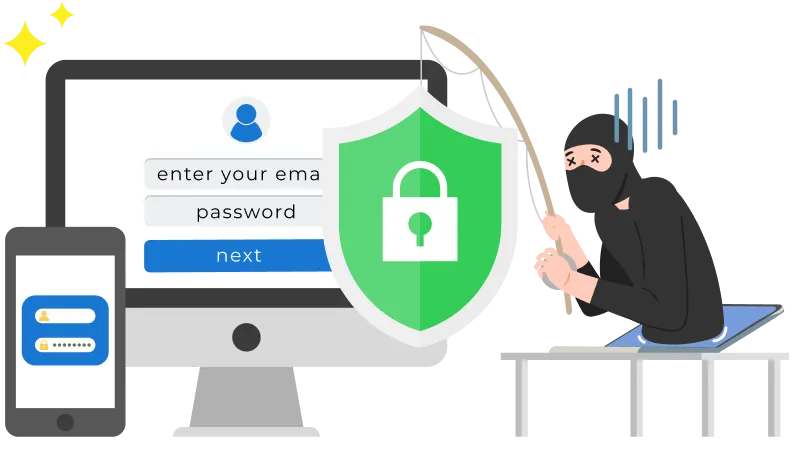
パスキーは登録したサイトのみで利用できる仕組みのため、パスワード漏洩やフィッシング詐欺による不正アクセスのリスクを大きく軽減します。
メリット2
パスワードが不要
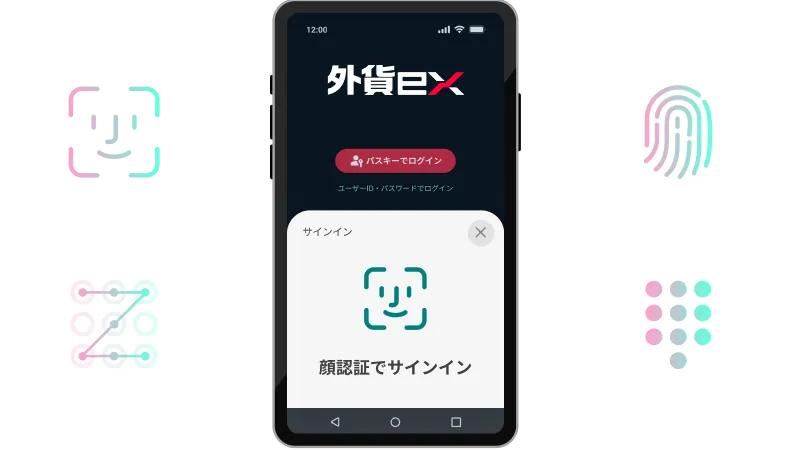
スマートフォンやPCの生体認証やPINコードなどでログインできるため、複雑なパスワードを覚えたり管理する必要がありません。
メリット3
スムーズに素早くログイン
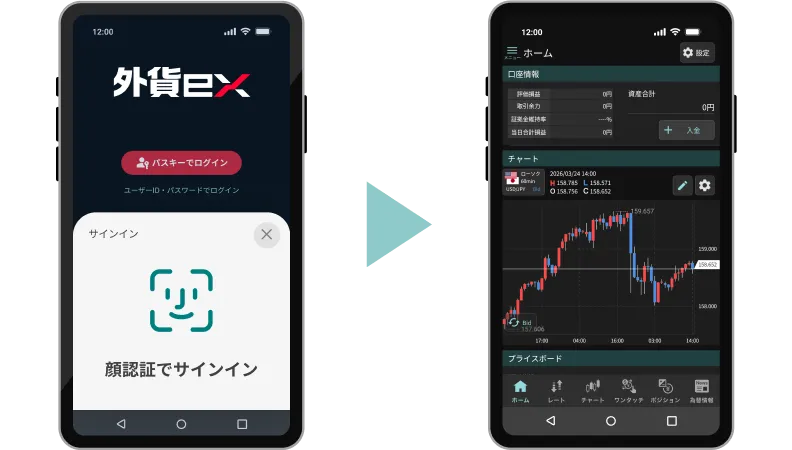
ユーザID・ログインパスワードの入力やログイン追加認証が不要となり、パスキー認証を行うだけでスムーズにログインできます。
パスキー認証と
従来のログイン方法の比較
| パスキー認証 | 従来の ログイン方法 |
|
|---|---|---|
| パスワードの 入力 |
不要 | 必要 |
| セキュリティ | 自身の端末の生体認証情報を利用するためフィッシング詐欺への耐性が高い | 使い回しやフィッシングサイトへの入力による、漏洩・不正利用のリスクがある |
5
よくあるご質問
5
利用ルール
操作と設定
対応端末・サービスについて
エラー・トラブル解決・その他
ご注意
パスキー認証の導入に関し、当社からパスキー設定画面やログイン画面へ誘導するURLを記載したメールを送ることは絶対にありません。
現在、パスキー設定を促して偽サイトへ誘導する詐欺メールが確認されています。GMO外貨を騙るフィッシングメールにご注意ください!
以下ページもあわせてご確認ください。
ログインサポート
専用ダイヤル
専用ダイヤル

0120-225-117
※固定・携帯電話共通
対応内容
- パスキー・ログイン追加認証の設定方法・操作ガイド
- セキュリティに関するご案内
- ログインパスワードの再設定
- 登録メールアドレス・携帯電話番号の変更手続きを含むもの
- ログインパスワード・取引暗証番号のロック解除
- 入出金の進捗状況確認
- お取引内容に関するご質問
受付時間
月曜日〜金曜日 9:00〜19:00 (年末年始・祝祭日を除く)

 お問い合わせ
 お客さまの声
- 投資にかかる手数料等およびリスクについて
-
当社ホームページ記載の金融商品へのご投資には、商品ごとに所定の手数料等をご負担いただく場合があります。
各商品には価格の変動による損失が生じるおそれがあります。
また、店頭外国為替証拠金取引、店頭デリバティブ取引及び、店頭商品デリバティブ取引をお取引いただく場合は、当社所定の証拠金が必要となり、元本を超える損失が生じるおそれがあります。
なお、商品ごとに手数料等及びリスクは異なりますので、当該商品等の「契約締結前交付書面」、「契約締結時交付書面」等をよくお読み頂き、それら内容をご理解の上、ご自身の判断と責任において、自己の計算によりお取引を行ってください。
当社の企業情報は、当社の本店、当社のホームページ及び日本商品先物取引協会のホームページ(https://www.nisshokyo.or.jp/index.html)で開示されています。
FX・CFD・バイナリーオプションならGMO外貨
当社はGMOインターネットグループ(東証プライム上場9449)のメンバーです。
金融商品取引業者 関東財務局長(金商)第271号 商品先物取引業者
加入協会 日本証券業協会 一般社団法人金融先物取引業協会 日本商品先物取引協会
© GMO Gaika, Inc.
FX・CFD・バイナリーオプションならGMO外貨
当社はGMOインターネットグループ(東証プライム上場9449)のメンバーです。
金融商品取引業者 関東財務局長(金商)第271号 商品先物取引業者
加入協会 日本証券業協会 一般社団法人金融先物取引業協会 日本商品先物取引協会
© GMO Gaika, Inc.